

"IPhone ea ka ea 7 e ke ke ea tima ho tloha maobane bosiu, leha ke ne ke ntse ke tobetsa konopo ea ho tima khafetsa, ha ho letho le fetohileng. Joale na ho na le motho ea ka thusang? Kea leboha haholo!"
Ho thata ho dumela hore basebedisi ba ke ke ba tima iPhone, empa nnete ke hore hang ha konopo ya Matla e hloleha ho sebetsa, batho ba bangata ha ba na le lesedi la ho tima sesebediswa ntle le konopo ya ho Bulela/ho tima. Jwale sehloohong sena, re tla o bontsha ditsela tse bonolo tsa ho tima iPhone ya hao.
Khoasolla mahala Khoasolla mahala
Karolo ea 1: Litsela tse 5 tse holimo tsa ho rarolla bothata ba iPhone bo ke keng ba tima
Tharollo 1
: Ho seta botjha ka thata/ Qobella ho qala botjha iPhone
– Bakeng sa iPhone 6 le meloko e hodileng: tobetsa konopo ya Matla (tsoha/robala) le konopo ya Lehae ka nako e le nngwe (bonyane metsotswana e 10). Sena se tla etsa hore skrine e be ntšo. Tlohela dikonopo ha letshwao la Apple le hlaha skrineng.
– Bakeng sa iPhone 7 / iPhone 8 / iPhone 8 plus le mehlala e meng: Ho ena le konopo ya Lehae, tobetsa konopo ya Matla (tsoha/robala) le konopo ya Volume Down ka nako e le nngwe bonyane metsotsoana e 10. Latela tshebetso e tshwanang mme o tlohele dikonopo ha skrine sa letshwao la Apple se hlaha.
Tharollo ea 2
: Tima iPhone ka AssistiveTouch. Taba ea pele, tobetsa lebokose la Assistive touch skrineng sa hau, khetha Sesebelisoa ho fihlella likarolo tsa sona. Ebe u tobetsa 'me u tšoare Lock Screen, hamorao sena se tla u bontša skrine ea matla. Kamora moo, u ka thellelisa ponts'o ho tima iPhone ea hau.
Tharollo ea 3
: Seta litlhophiso tsohle ho iPhone ea hau. U hloka ho etsa:
– Notlolla iPhone ea hau ebe u ea ho Litlhophiso> Khetho e akaretsang.
– Tsamaisetsa tlase ho fihlela o fumana tab ya Reset, e kgethe.
– Jwale tobetsa ho Seta Ditlhophiso Tsohle Botjha.
– Qetellong, kgetha Seta Ditlhophiso Tsohle Botjha hape e le ho etsa tshebetso e hlokahalang. Metsotso e mmalwa hamorao, o ka qala sesebediswa sa hao botjha ka tlwaelo.
Tharollo ea 4
: Khutlisa iPhone ka iTunes. Pele re qala, ka kopo etsa bekapo ya data ya hao ya iPhone esale pele. Hang ha o qetile, tswela pele.
– Bula iTunes ea morao-rao tsamaisong ea hau 'me u hokahanye iPhone ea hau ho eona ka USB.
– Kenya sesebelisoa sa hau mokhoeng oa ho hlaphoheloa, kamora hore iTunes e se lemohe, tlanya ho Khutlisa.
– Esita le ntle le ho kenya fono ya hao mokgweng wa ho hlaphoheloa, o ka e lokisa. Kamora moo iTunes e tla kgona ho lemoha sesebediswa sa hao, ho se kgetha, le ho etela leqephe la yona la Kakaretso. Tlas'a karolo ya Backup, tobetsa ho Khutlisa Backup.
– Kamora ho etsa kgetho ya hao, iTunes e tla hlahisa molaetsa o hlahang ho netefatsa kgetho ya hao. Tobetsa ho Khutlisa mme o rarolle hore iPhone e ke ke ya tima bothata.
Tharollo ea 5
: Haeba tharollo e ka holimo e sa u thuse, ho molemo hore u ise iPhone ea hau setsing sa litšebeletso sa iPhone se lumelletsoeng kapa Lebenkeleng la Apple.
Karolo ea 2: Lokisa iPhone e ke keng ea tima ho sebelisa
Ha e le hantle, haeba sesosa sa bothata bo joalo e le bothata ba hardware, re khothaletsa sesebelisoa sa profeshenale, iOS System Recovery, se tla rarolla bothata ba hau ntle le tahlehelo ea data. Mehato e bonolo ke ena:
1. Khoasolla le ho tsamaisa software. Khetha "Pholiso ea Sistimi ea iOS".
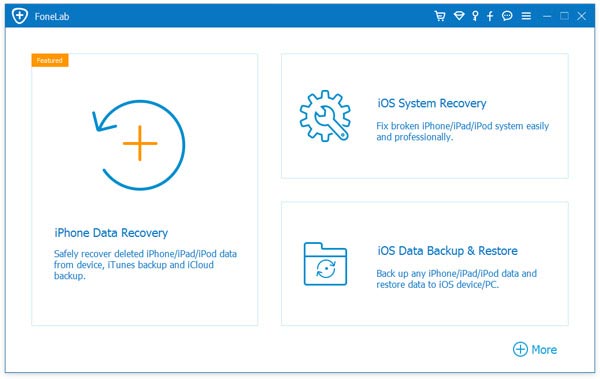
2. Hokela iPhone ea hau ho PC ea hau ka thapo ea USB. Hang ha software e lemoha iPhone ea hau, tobetsa ho Qala.
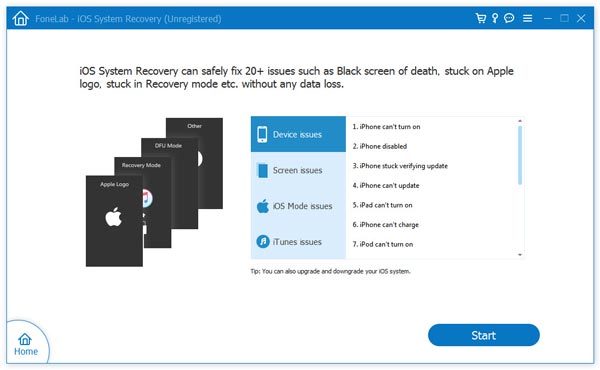
3. Jwale o hloka ho qala iPhone ya hao ka mokgwa wa DFU. Latela feela ditaelo tse setshwantshong se ka tlase.
4. Khutlela ho PC hona joale, tlatsa nomoro e nepahetseng ea mohlala le lintlha tsa eona tsa firmware pele u tobetsa ho Download.
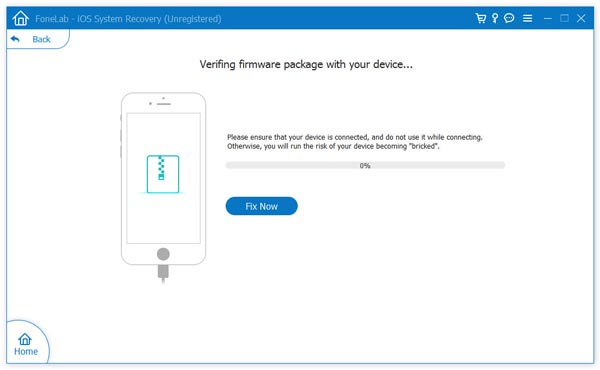
5. Lula fatše 'me u emele ho fihlela ts'ebetso e phethehile. Ebe ho lokisa ho tla qalisoa ka bohona.
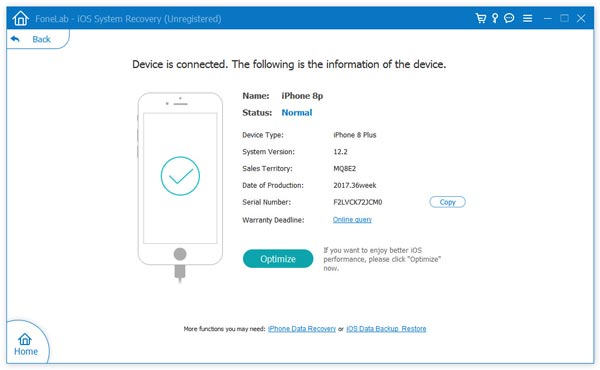
6. Ka mor'a metsotso e seng mekae, bothata ba hore iPhone ea hau e ke ke ea tima bo tla be bo felile. 'Me rea u lebohela, iPhone ea hau e tla qala hape ka mokhoa o tloaelehileng.
Khoasolla mahala Khoasolla mahala
Poso ena e bile molemo hakae?
Tobetsa naleli ho e lekanya!
Tekanyetso e tloaelehileng / 5. Palo ea Livoutu:




